Das Jahr 2026 ist inzwischen schon einige Wochen alt – und in Stackfield hat sich in dieser Zeit bereits einiges getan. Mit diesem Update stellen wir Dir mehrere neue Funktionen vor, die Dir bei der Projektarbeit noch mehr Übersicht und Flexibilität bieten.
Im Mittelpunkt steht das neue Modul "Netzplan", mit dem sich der logische und zeitliche Ablauf von Projekten übersichtlich und grafisch darstellen lässt. Passend dazu führen wir Task IDs ein, mit denen Aufgaben eindeutig identifiziert werden können. Diese einzigartigen Identifikatoren erleichtern die Arbeit mit Aufgabenkarten spürbar.
Darüber hinaus bringt dieses Update weitere Verbesserungen mit: Eine neue Baumstruktur im Modul "Dateien" sorgt für mehr Übersicht, Unteraufgaben lassen sich nun direkt in eigenständige Aufgaben umwandeln und benutzerdefinierte Felder können direkt auf den Aufgabenkarten angezeigt werden. Ergänzt wird das Ganze durch eine Erweiterung der API, mit der sich Felder und Labels bereits beim Erstellen von Aufgaben setzen lassen.
Wir wünschen Dir viel Spaß beim Ausprobieren der neuen Funktionen und freuen uns immer über Feedback.
Mit dem neuen Modul "Netzplan" arbeiten
Mit dem neuen Modul "Netzplan" kannst Du Projekte in Stackfield grafisch abbilden. Dabei siehst Du auf einen Blick, welche Aufgaben es gibt, in welcher Reihenfolge sie erledigt werden, wie lange sie voraussichtlich dauern und ob es bei der Planung zu zeitlichen Engpässen kommen kann.
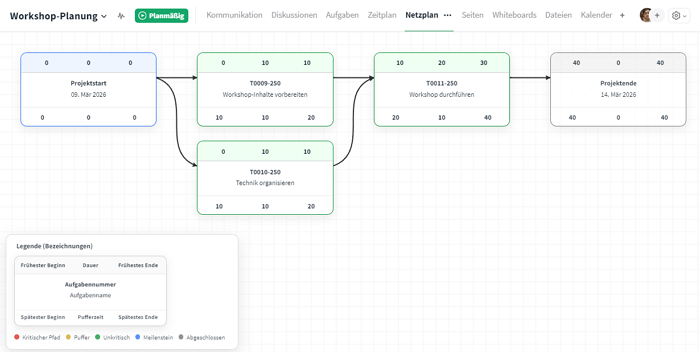
So sieht das neue Modul "Netzplan" mit einem Beispielplan aus
Ein Netzplan hilft Dir dabei,
- Projektabläufe übersichtlich zu strukturieren
- Abhängigkeiten zwischen Aufgaben schnell zu erkennen
- die Gesamtdauer eines Projekts sowie einzelner Aufgaben nachzuvollziehen
- den kritischen Pfad (Aufgaben, die sich nicht verzögern dürfen) zu identifizieren
So aktivierst Du das Modul "Netzplan"
Das Modul "Netzplan" kannst Du entweder direkt beim Erstellen eines neuen Projektraums aktivieren oder nachträglich zu einem bestehenden Raum hinzufügen.
Beim Erstellen eines neuen Projektraums wählst Du das Modul einfach direkt aus. Möchtest Du den Netzplan später hinzufügen, gehe wie folgt vor:
- Öffne die Raum Einstellungen des gewünschten Projektraums.
- Wechsle in den Reiter "Module".
- Klicke auf das schwarze "Netzplan"-Symbol. Das schwarze Symbol wird dabei zu einem grünen.
Damit ist der Netzplan aktiviert und einsatzbereit. Bitte beachte: Das Modul "Aufgaben" muss aktiviert sein, damit der Netzplan in der Modulleiste angezeigt wird.
Ebenso muss das Modul "Zeiterfassung" aktiviert sein. Mit der Zeiterfassung kannst Du die Dauer einzelner Aufgaben festlegen und tracken. Im Netzplan erkennst Du so auf einen Blick, wie viel Zeit bereits investiert wurde und wie viel noch zur Verfügung steht.
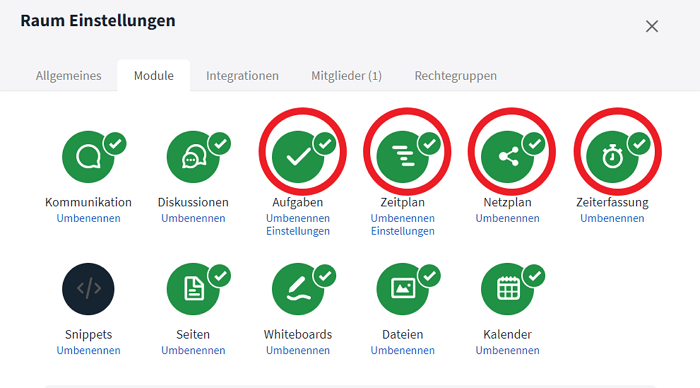
Diese vier Module sollten aktiv sein, um bestmöglich mit dem Netzplan zu arbeiten
Zusätzlich empfehlen wir Dir, das Modul "Zeitplan" zu aktivieren. Im Zeitplan kannst Du Abhängigkeiten zwischen Aufgaben in einem Gantt-Chart definieren. Diese werden automatisch im Netzplan übernommen und dort detaillierter dargestellt.
Was sehe ich im Modul "Netzplan"?
Öffnest Du den Netzplan in einem neuen Projektraum zum ersten Mal, bleibt die Ansicht zunächst leer. Der Grund: Für einen Netzplan werden mindestens zwei Aufgaben mit einer Abhängigkeit zueinander benötigt.
Sobald Aufgaben und Abhängigkeiten angelegt sind, zeigt der Netzplan die einzelnen Aufgaben als sogenannte "Knoten" und stellt ihre Beziehungen zueinander grafisch dar.
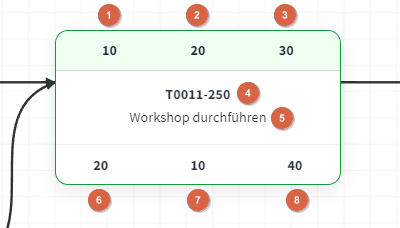
Ein Beispiel für einen Netzplan-Knoten
Ein solcher Knoten enthält folgende Informationen (ein passendes Glossar findest Du auch direkt im Modul):
- "Frühester Beginn": Zeitpunkt (in Stunden), zu dem die Aufgabe frühestens starten kann
- "Dauer": Geplante Bearbeitungszeit der Aufgabe in Stunden (Schätzung aus der Zeiterfassung)
- "Frühestes Ende": Zeitpunkt, zu dem die Aufgabe frühestens abgeschlossen sein kann
- "Aufgabennummer": Die eindeutige Task ID der Aufgabe
- "Aufgabenname": Der Name der Aufgabe
- "Spätester Beginn": Spätester Startzeitpunkt, um den Projektzeitplan einzuhalten
- "Pufferzeit": Zeitspanne, um die sich die Aufgabe verschieben lässt, ohne den Projektplan zu gefährden
- "Spätestes Ende": Spätester Zeitpunkt, zu dem die Aufgabe abgeschlossen sein muss
Noch mehr Übersicht mit den Task IDs
Zur einfachen Identifikation von Aufgaben können sich mit diesem Update nun die sogenannten Task IDs jeder Aufgabenkarte anzeigen lassen. Diese einzigartigen Identifikatoren werden nach ihrer Aktivierung in einem Raum im Kanban-Board sowie an jeder Aufgabe angezeigt.
Task IDs lassen sich kopieren und werden beim Einfügen automatisch als Link erkannt. So kannst Du beispielsweise einer Kollegin oder einem Kollegen in einer Direkten Nachricht einfach eine Task ID senden. Per Mouseover ist eine Vorschau des Aufgabeninhalts möglich und, sofern die entsprechenden Zugriffsrechte vorhanden sind, die Aufgabe lässt sich mit einem Klick direkt aus dem Chat heraus öffnen, einsehen und bearbeiten.
Natürlich kannst Du Aufgaben auch direkt über ihre Task ID suchen.
Wie werden die Task IDs aktiviert?
Die Aktivierung der Task IDs erfolgt über die Raum-Einstellungen. Im Reiter "Module" findest Du mit einem Klick auf "Einstellungen" unter dem Modul "Aufgaben" die folgenden zwei Optionen:
- "ID der Aufgabe im Dialog-Kopf anzeigen?"
- "ID der Aufgabe in der Karten-Ansicht anzeigen?"
Mit einem Klick auf das graue "X" neben der jeweiligen Option wird diese aktiviert. Der Schieberegler wechselt dabei zu einem grünen Haken.
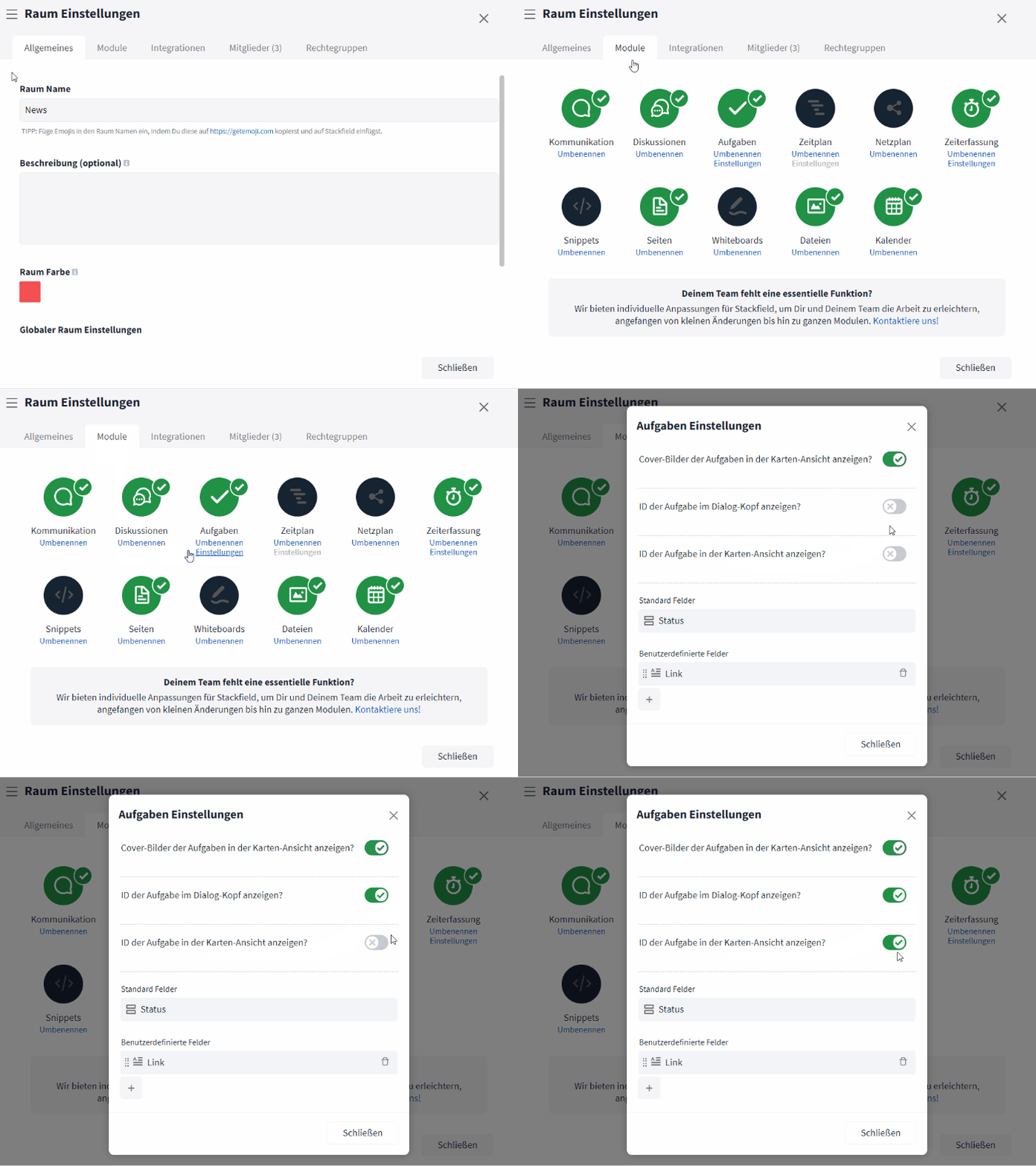
Das Anzeigen von Task IDs ist in den Raum Einstellungen möglich
Task IDs im Aufgaben-Dialog:
Aktivierst Du die Option "ID der Aufgabe im Dialog-Kopf anzeigen", wird die Task ID innerhalb einer geöffneten Aufgabe oben links angezeigt. Per Mouseover erscheint ein "Kopieren"-Symbol, über das sich die Task ID mit einem Klick kopieren lässt. Eingefügt an anderer Stelle verlinkt sie automatisch auf die entsprechende Aufgabe.
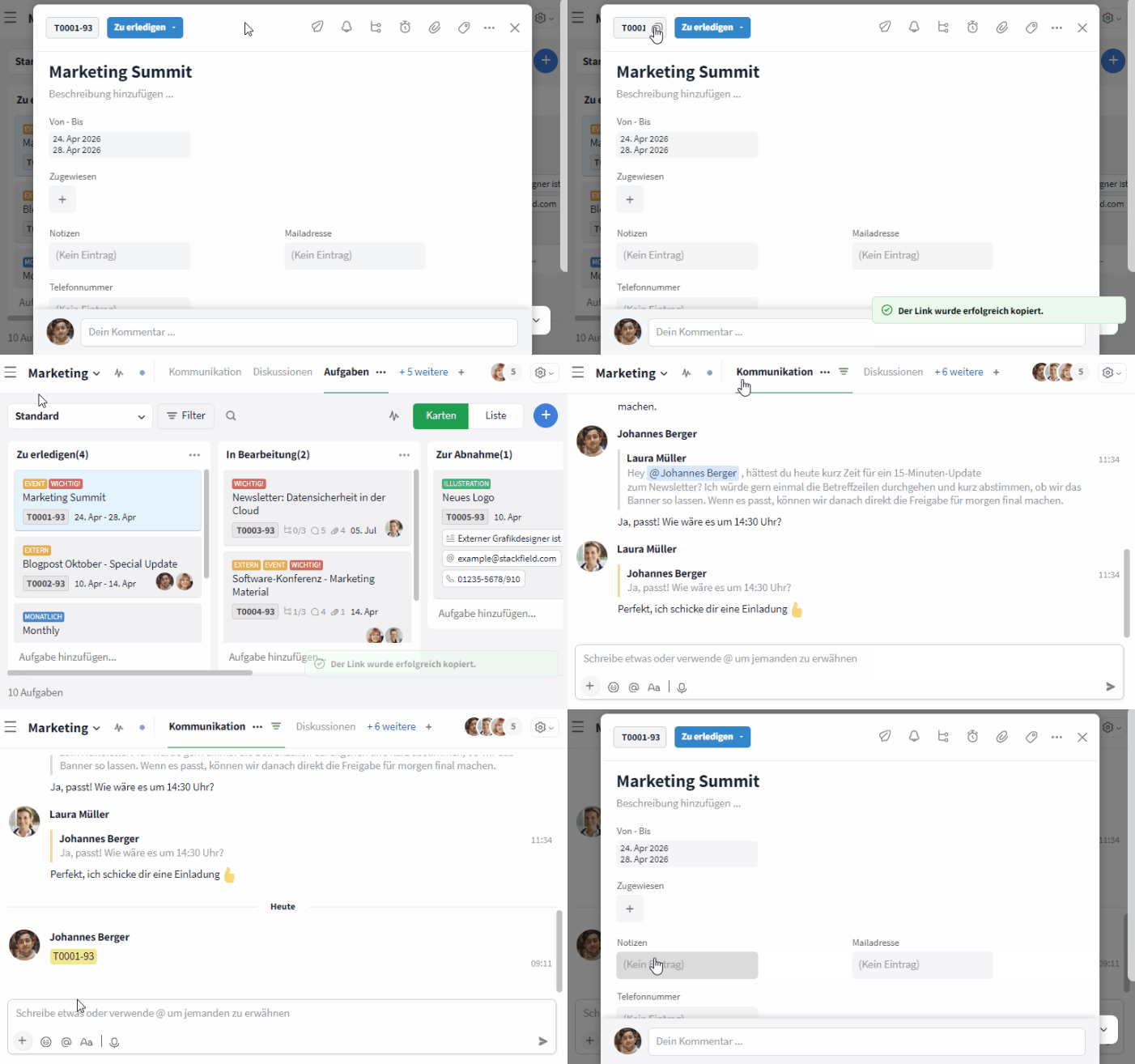
Task IDs können kopiert werden
Task IDs auf Kanban-Karten:
Mit der Option "ID der Aufgabe in der Karten-Ansicht anzeigen" wird die Task ID direkt auf den Aufgabenkarten im Kanban-Board dargestellt. So lassen sich Aufgaben nicht nur schneller identifizieren, sondern auch gezielt nach Task IDs suchen und filtern.
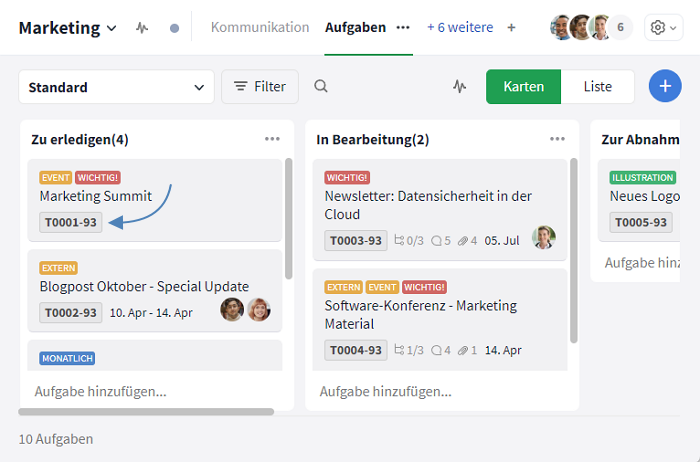
Die Task ID wird auf den Aufgabenkarten im Kanban-Board angezeigt
Das Texteingabefeld im neuen Design
Mit diesem Update haben wir das Texteingabefeld optisch überarbeitet und die Anordnung der Icons angepasst. Das Ergebnis: ein aufgeräumteres, moderneres Design und eine noch intuitivere Bedienung.
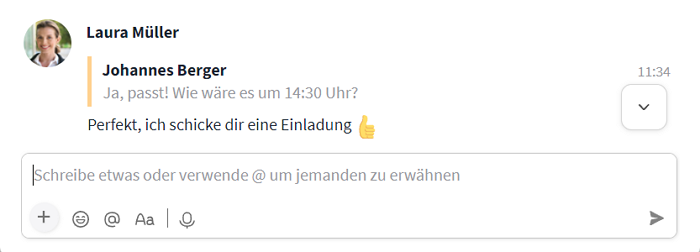
Das neue Design des Texteingabefeldes
Neben der visuellen Anpassung schafft die neue Struktur auch die Grundlage für kommende Erweiterungen. Durch die optimierte Anordnung der Bedienelemente können künftig zusätzliche Funktionen und Inhalte noch einfacher integriert werden.
Ohne zu viel vorwegzunehmen: Weitere Verbesserungen rund um das Texteingabefeld sind bereits in Planung. Du darfst gespannt sein.
Übersicht über Deine Dateien – mit der neuen Baumstruktur
Das Modul "Dateien" wurde um eine optional einblendbare Baumstruktur erweitert. Diese ist besonders hilfreich, wenn Du mit mehreren verschachtelten Ordnern arbeitest und schnell den Überblick behalten möchtest.
Die Baumstruktur lässt sich über den neuen Ein- / Ausklappen-Button ein- oder ausblenden. Du findest ihn im Modul "Dateien" oben links, direkt rechts neben dem Lupen-Symbol.
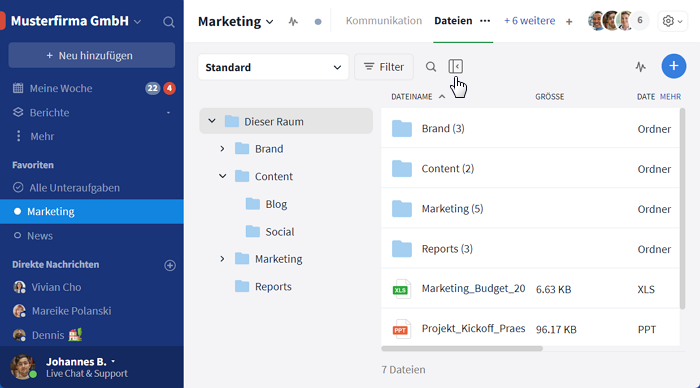
Mit der neuen Baumstruktur wir das Modul "Dateien" noch übersichtlicher
Nach der Aktivierung erscheint die Baumstruktur links neben der regulären Dateien-Übersicht und zeigt alle angelegten Ordner sowie Unterordner auf einen Blick.
Zusätzlich wurde das Modul "Dateien" um ein weiteres Detail verbessert: Wird ein Ordner gelöscht, der noch Dateien enthält, werden diese Dateien nun automatisch im sogenannten "Root-Ordner" gesammelt. Von dort aus kannst Du sie wie gewohnt weiterverwenden, verschieben oder bearbeiten.
Sprachnachrichten in Kommentaren und der Mobile App
Sprachnachrichten stehen dir ab sofort nicht mehr nur in den Direkten Nachrichten oder im Modul "Kommunikation", sondern ab sofort auch in allen Kommentaren in Stackfield zur Verfügung. Zusätzlich kannst Du sie nun auch bequem über die Mobile App für iOS und Android aufnehmen und anhören.
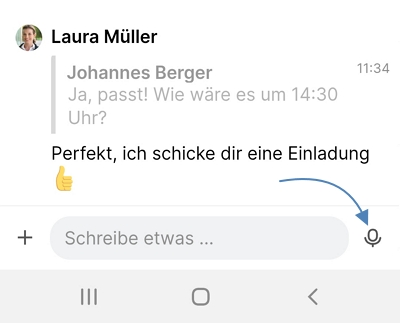
Das Sprachnachricht-Icon in der Mobile App
Unteraufgaben in Aufgaben umwandeln
Mit Unteraufgaben lassen sich Aufgaben sinnvoll strukturieren und in kleinere Arbeitsschritte unterteilen. Manchmal entwickelt sich eine Unteraufgabe jedoch zu einem so umfangreichen Punkt, dass sie besser als eigenständige Aufgabe geführt werden sollte. Genau das ist mit diesem Update nun möglich: Unteraufgaben lassen sich direkt in Aufgaben umwandeln.
Dazu klickst Du auf die Unteraufgabe, die umgewandelt werden soll. Über das eingeblendete Drei-Punkt-Menü wählst Du anschließend die Option "In eine Aufgabe umwandeln" aus und bestätigst den Vorgang.
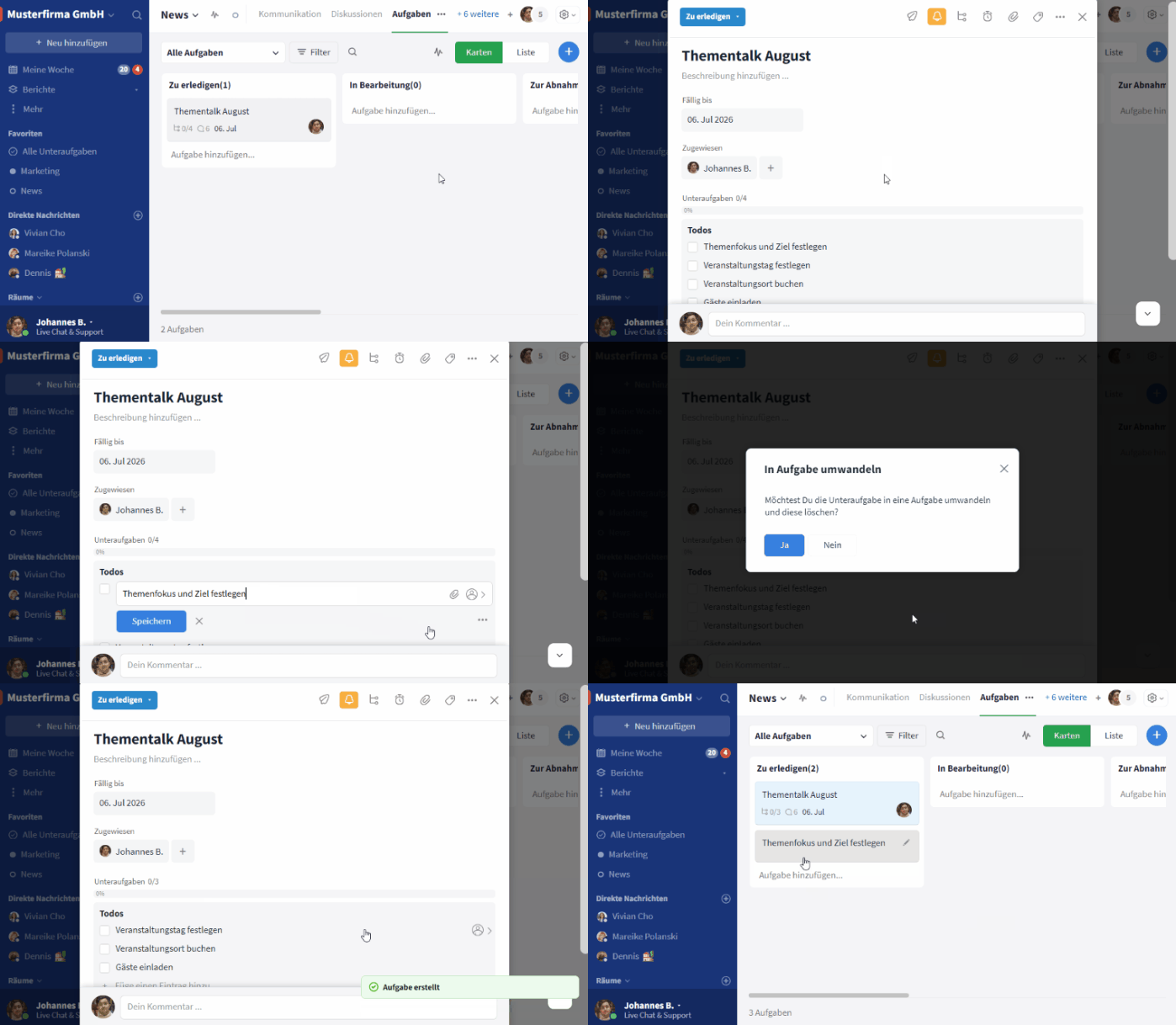
Aus einer Unteraufgabe eine Aufgabe machen
Die ursprüngliche Unteraufgabe wird daraufhin entfernt und stattdessen eine neue Aufgabe erstellt. Der Titel der neuen Aufgabe entspricht dabei dem Inhalt der ursprünglichen Unteraufgabe.
Zusätzlich werden die folgenden Inhalte übernommen:
- Beschreibung
- Fälligkeitsdatum
- Erinnerungen
- Zugewiesene Nutzer
- Kommentare
Zudem bleiben auch Dateien erhalten: Werden in einer Unteraufgabe Dateien erwähnt bzw. angehängt, werden diese in die neu erstellte Aufgabe übernommen. Das betreffende Dokument steht anschließend sowohl in der ursprünglichen Aufgabe als auch in der neu umgewandelten Aufgabe zur Verfügung.
Benutzerdefinierte Felder direkt auf den Aufgabenkarten sehen
Benutzerdefinierte Felder ermöglichen es Dir, zusätzliche Informationen direkt an Aufgaben zu hinterlegen – zum Beispiel Telefonnummern, E-Mail-Adressen oder kurze Notizen. Mit diesem Update kannst Du diese Inhalte nun direkt auf den Aufgabenkarten im Kanban-Board anzeigen lassen.
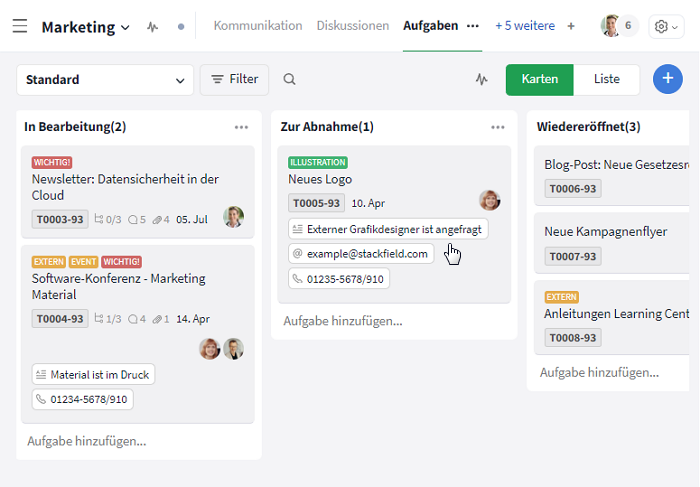
Individuelle benutzerdefinierte Felder auf den Kanban-Karten
So aktivierst Du die Anzeige benutzerdefinierter Felder auf Aufgabenkarten:
- Öffne die Raum Einstellungen, wechsle in den Reiter "Module" und klicke beim Modul "Aufgaben" auf "Einstellungen".
- Lege ein neues benutzerdefiniertes Feld an oder wähle ein bereits bestehendes Feld aus.
- Aktiviere unterhalb des Feldnamens die Option "Auf Kanban-Karte anzeigen". Der Schalter wechselt dabei vom grauen "X" zu einem grünen Haken.
Sobald die Option aktiviert ist, wird das entsprechende Feld auf den Aufgabenkarten dargestellt.
Hinweis: Benutzerdefinierte Felder werden erst dann auf den Kanban-Karten angezeigt, wenn sie mit einem Wert befüllt sind. Eine Ausnahme bildet das Feld "Checkbox", da hier bereits eine eindeutige Ja-/Nein-Auswahl vorliegt und der Inhalt somit vordefiniert ist.
Zeiträume auf einen Blick – mit dem neuen Zusammenfassungsbalken
Möchtest Du schnell erkennen, in welchem Zeitraum Aufgaben mit einem bestimmten Kriterium geplant sind? Mit dem neuen Zusammenfassungsbalken im Modul "Zeitplan" ist das jetzt möglich. Der Zusammenfassungsbalken zeigt Dir die Gesamtlänge aller Aufgaben innerhalb einer ausgewählten Gruppierung, beispielsweise nach Status.
So aktivierst Du den Zusammenfassungsbalken
- Öffne im Modul "Zeitplan" den Filter.
- Wähle unter „Gruppieren nach“ eine gewünschte Gruppierung aus, z. B. "Status".
- Schließe die Filteransicht.
Anschließend wird dir automatisch ein Zusammenfassungsbalken für die gewählte Gruppierung angezeigt.
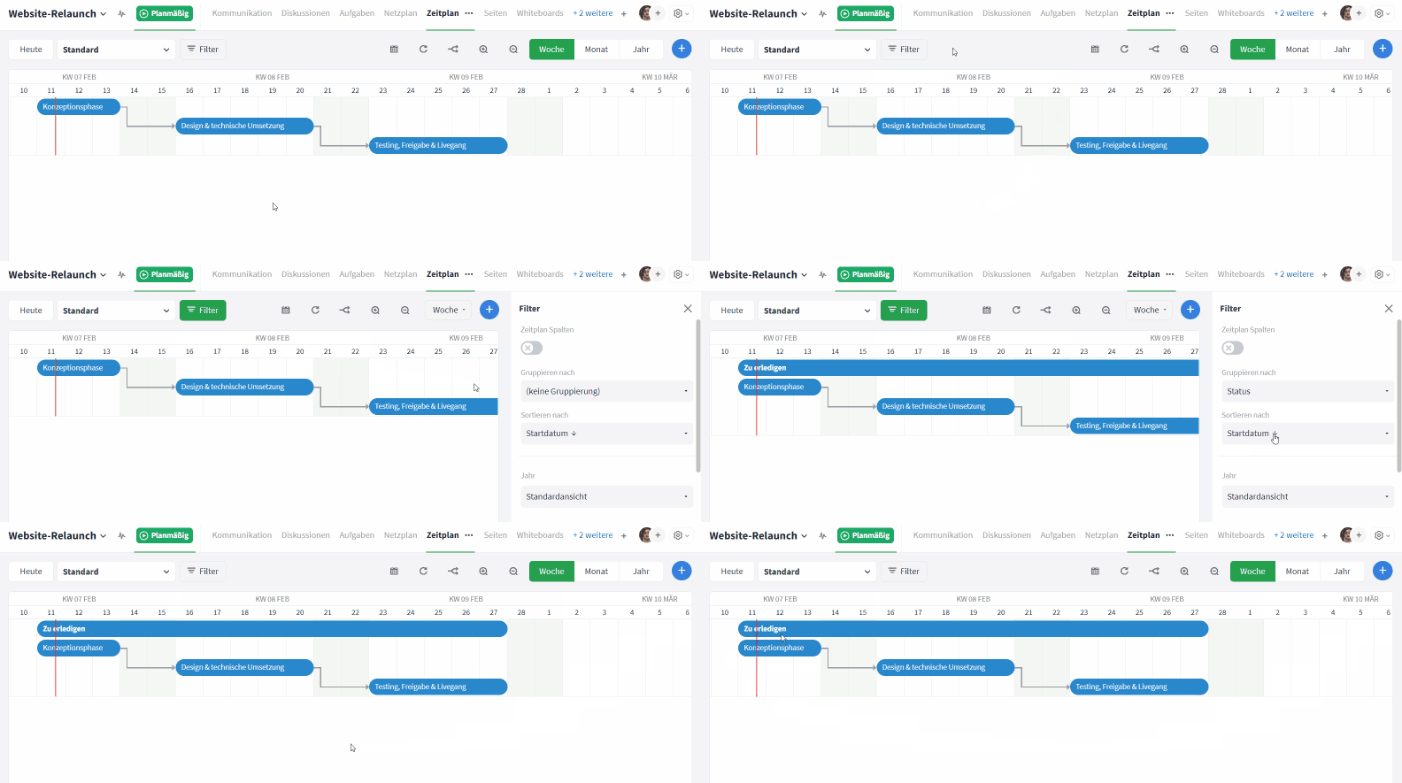
Den Zusammenfassungsbalken aktivieren
Die Länge des Balkens ergibt sich aus der zeitlichen Spanne zwischen der frühesten Fälligkeit und der spätesten Fälligkeit innerhalb der jeweiligen Gruppe. So erkennst Du sofort, über welchen Zeitraum sich die Aufgaben erstrecken.
API-Erweiterung: Felder und Labels direkt beim Erstellen setzen
Die Stackfield API wurde erweitert: Beim Erstellen neuer Elemente über Webhooks können benutzerdefinierte Felder sowie Labels direkt mitgegeben werden. Dadurch lassen sich automatisierte Prozesse und Integrationen noch präziser steuern, da Aufgaben, Diskussionen oder andere Elemente bereits beim Anlegen vollständig strukturiert und kategorisiert werden können.