Mithilfe von Vorlagen für Unteraufgabenlisten können Nutzer individuell erstellte Unteraufgabenlisten speichern und beliebig oft eingefügen (auch nachträglich in bereits bestehende Aufgaben).
Diese Funktion ist gegenüber einer Aufgabenvorlage zu bevorzugen, wenn die genaue Zusammensetzung variiert und / oder zu Beginn beim Anlegen der Aufgabe noch nicht feststeht. Beispielsweise wenn ein Supportticket automatisch (über API oder E-Mail-Integration) angelegt wird und erst nach Prüfung des Inhalts klar wird, welche weiteren Schritte für die Bearbeitung notwendig sind. Wer diese Vorlagen sehen, nutzen und bearbeiten darf, wird über die Rechtegruppe geregelt.
Wie erstelle ich eine Vorlage?
Unteraufgabenliste anlegen
Eine Vorlage für eine Unteraufgabenliste kann in jeder Aufgabe mit einem Klick auf das Listen-Symbol ("Unteraufgaben" bei Mouseover), gefolgt von der Auswahl "Neue Unteraufgaben-Liste" erstellt werden. Danach öffnet sich eine neue Unteraufgabenliste, die nach Belieben mit den Informationen ausgefüllt werden kann, die in der Vorlage enthalten sein sollen.
Alternativ kann eine neue Unteraufgabenliste auch mit der Wahl der Option "Aus einer Vorlage" erstellt werden. Im sich dann öffnenden Fenster kann mit Wahl der Option "Leere Unteraufgaben-Liste" ebenfalls eine neue Unteraufgabenliste geöffnet und befüllt werden.
Angelegten Eintrag zu Vorlage umwandeln
Anschließend kann die Unteraufgabenliste als Vorlage gespeichert werden. Das ist über die Mehr-Schaltfläche (Symbol: drei Punkte) möglich, die erscheint, wenn mit der Maus über den Titel der Unteraufgabenliste gefahren wird.
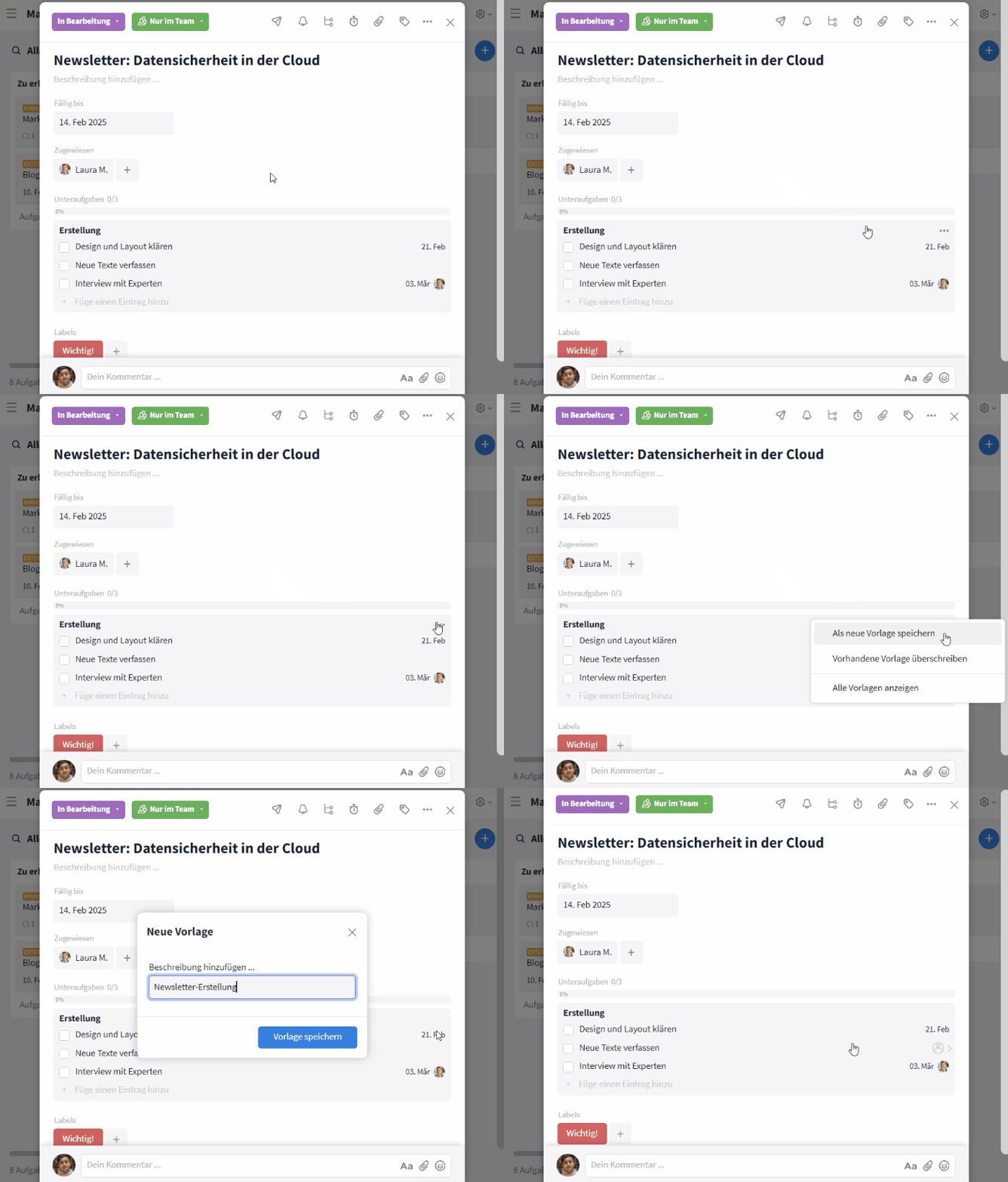
Unteraufgabenliste als Vorgabe speichern
Im mit einem Klick geöffneten Menü kann nun die Option "Als neue Vorlage speichern" ausgewählt werden, bevor die Vorlage mit Klick auf "Vorlage speichern" final hinterlegt wird.
Welche Inhalte werden übernommen?
Vorlagen für Unteraufgabenlisten enthalten alle in den Listen hinterlegten Inhalte – darunter zum Beispiel zugewiesene Benutzer (1), angehängte Dateien (2), Links (3) und Datumsangaben (4). Beim Erstellen einer neuen Unteraufgabenliste aus einer Vorlage werden diese Inhalte automatisch übernommen.
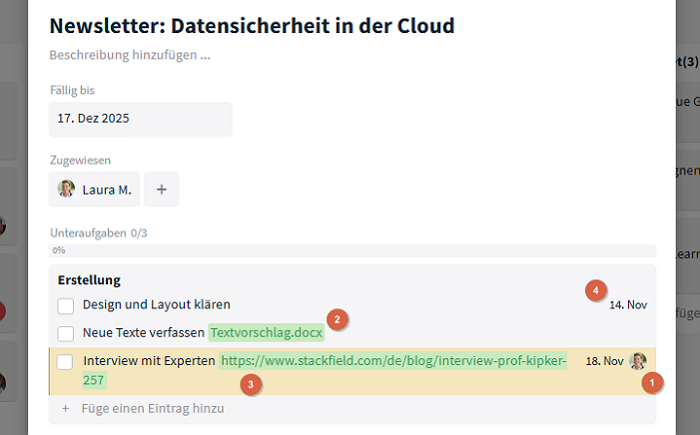
Vorlagen für Unteraufgabenliste übernehmen hinterlegte Inhalte
Wird eine Unteraufgabenliste aus einer Vorlage erstellt, können Kommentare in diesen Unteraufgaben ergänzt werden.
Wo finde ich die Vorlagen-Übersicht?
Die Übersicht der gespeicherten Vorlagen für Unteraufgabenlisten kann in jeder Aufgabe in dem Raum, in dem die Vorlage erstellt wurde, geöffnet werden. Klicke hierzu in der geöffneten Aufgabe auf das Listen-Symbol oben rechts ("Unteraufgaben" bei Mouseover) gefolgt von der Auswahl "Aus einer Vorlage". Dadurch öffnet sich ein Fenster, in dem die Vorlagen ausgewählt und bearbeitet werden können.
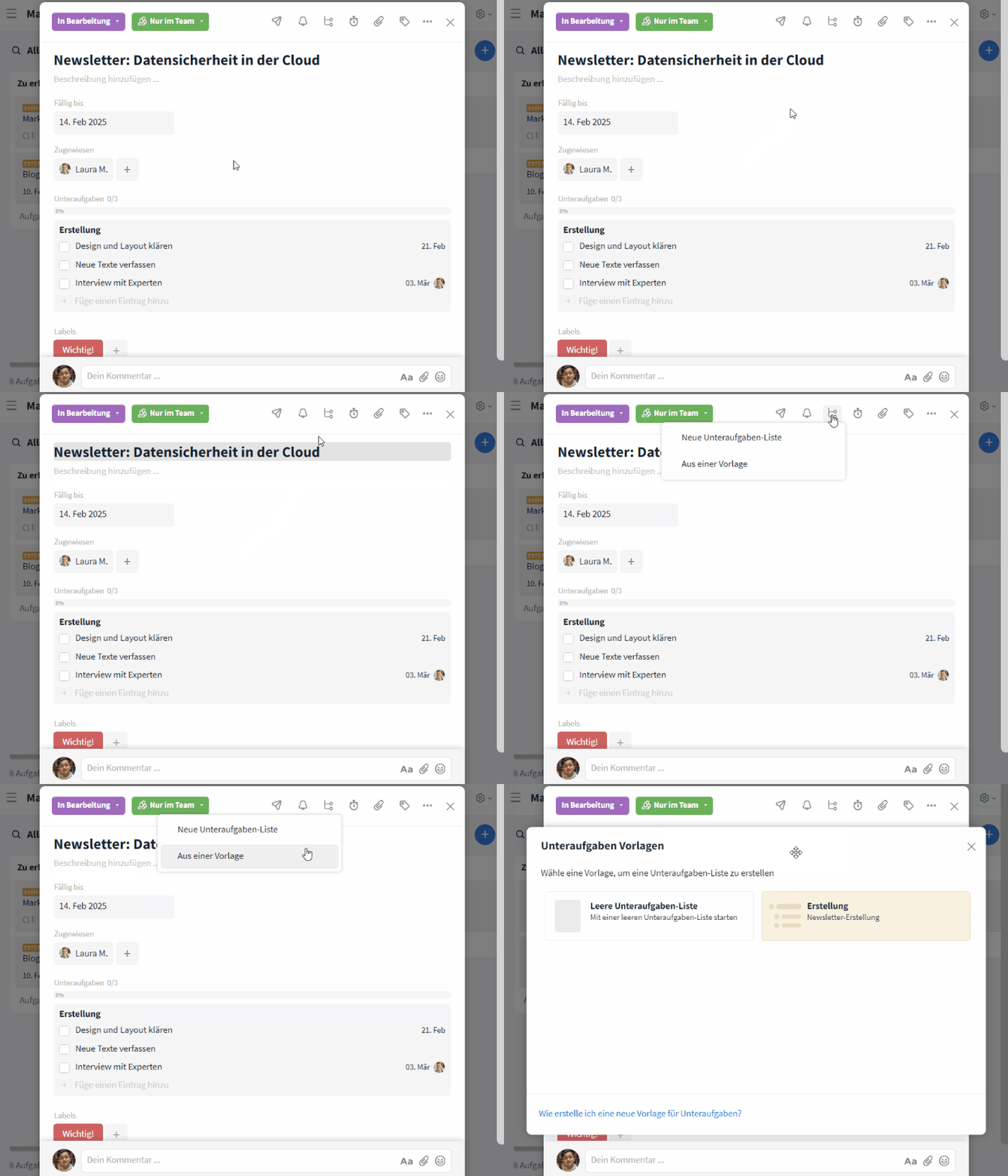
Die Vorlagenübersicht aufrufen
Wie nutze ich eine Vorlage?
Um eine Unteraufgabenliste auf Basis einer Vorlage in eine Aufgabe zu integrieren, wird zuerst die gewünschte Aufgabe geöffnet. In der Übersicht der Unteraufgabenlisten-Vorlagen wird mit einem Klick auf die gewünschte Vorlage diese ausgewählt. Die Unteraufgabenliste ist nun der Aufgabe hinzugefügt worden und kann bei Bedarf ergänzt und bearbeitet werden.
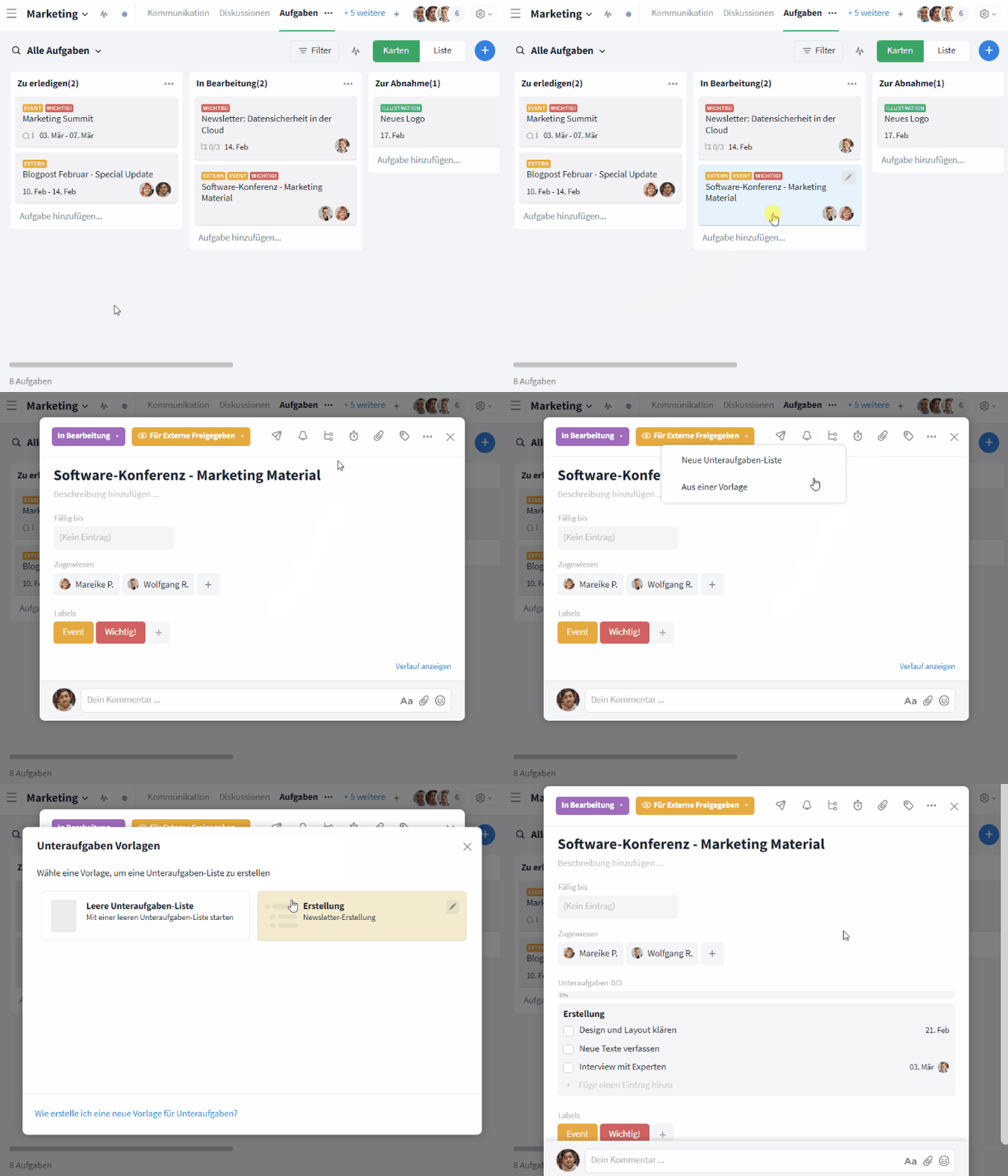
Eine Vorlage in einer Aufgabe anwenden
Vorlagen bearbeiten / löschen
Wie bearbeite ich eine Vorlage für eine Unteraufgabenliste?
Bestehende Vorlagen für Unteraufgabenlisten können inhaltlich angepasst werden. Um Änderungen vorzunehmen, kann in der Übersicht der Vorlagen für Unteraufgabenlisten in einem Raum beim Mouseover über eine Vorlage das Stift-Symbol oben rechts mit einem Klick aktiviert werden.
Nach dem Öffnen der Vorlage können die Inhalte beliebig geändert werden. Die Anpassungen werden mit einem Klick auf "Änderungen speichern" übernommen. Mit Klick auf "X" können die Änderung auch verworfen werden.
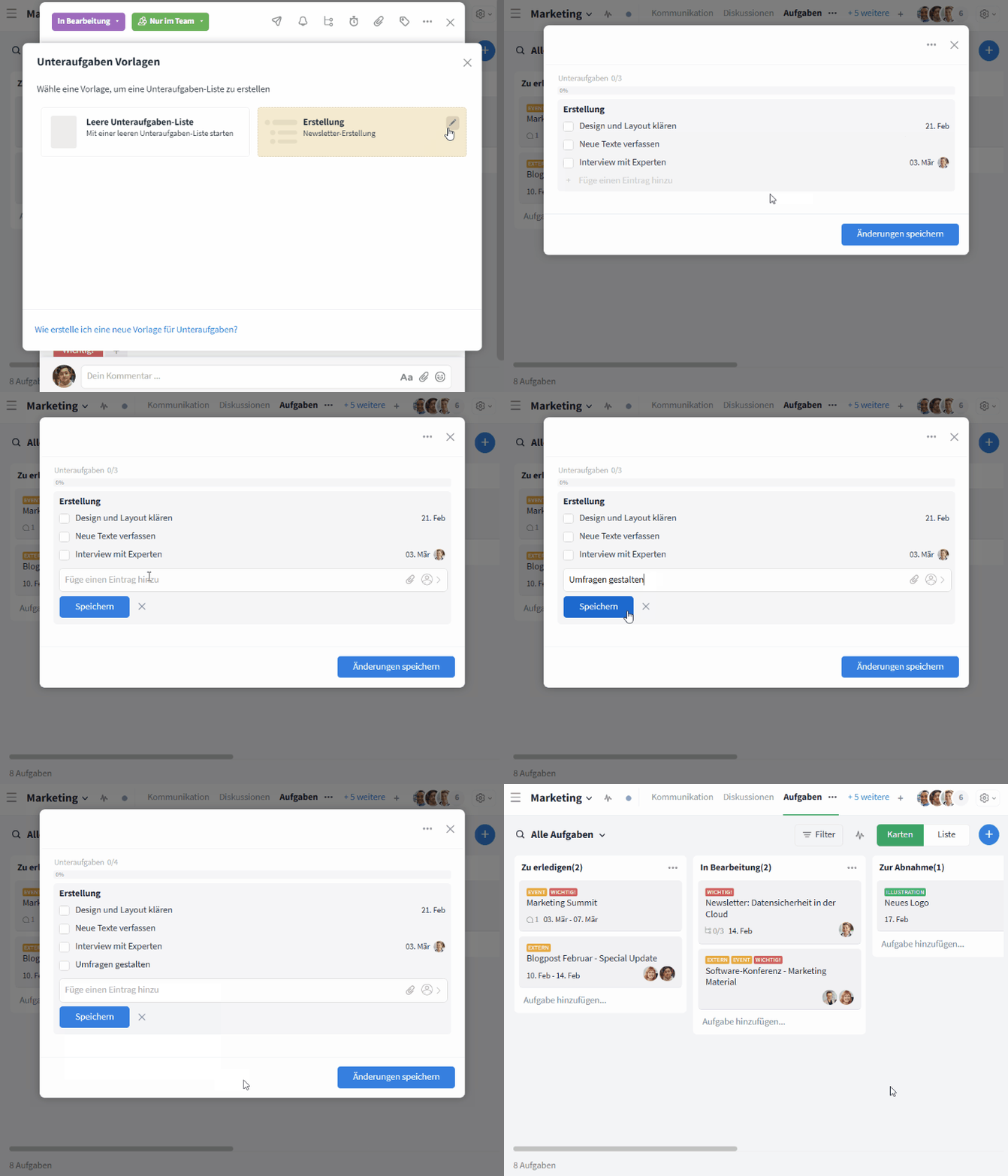
Eine Vorlage für eine Unteraufgabenliste bearbeiten
Wie lösche ich eine Vorlage für eine Unteraufgabenliste?
Im Bearbeitungsmodus der Vorlage ist über die Mehr-Schaltfläche (Symbol: drei Punkte) oben rechts das Löschen der Vorlage möglich.
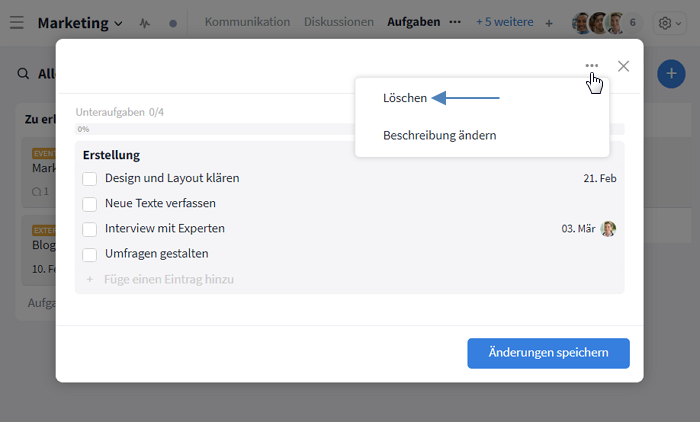
Eine Vorlage für eine Unteraufgabenliste löschen
Hinweis: Gelöschte Vorlagen werden dauerhaft entfernt und nicht im Papierkorb abgelegt.
Weiterführende Artikel
Handlungsmöglichkeiten für Admins
Rechtegruppen definieren
Grundsätzlich können alle Rechtegruppen in einem Raum, die Aufgaben erstellen können, sowohl neue Vorlagen für Unteraufgabenlisten erstellen wie auch bereits erstellte Vorlagen nutzen. Die übergeordneten Rechte der Aufgabe gelten damit auch bei Vorlagen für Unteraufgabenlisten.
Standardgemäß haben Nutzer mit den Rollen "Admin", "Mitglied" und "Gast" Zugriff auf die Vorlagen für Unteraufgabenlisten und können auch selbst Vorlagen erstellen. Nutzer mit der Rolle "Extern" haben keinen Zugriff auf diese Vorlagen und können auch keine eigenen Vorlagen erstellen. Admins können dies Rolleneinstellungen global in den Organisationseinstellungen ändern.