Mit dem kostenpflichtigen OFFICE Add-on von Stackfield können Office-Dokumente (wie beispielsweise Text-, Tabellen- und Präsentationsdokumente) direkt in Stackfield erstellt, geöffnet und bearbeitet werden. Die Live-Bearbeitung ist in der Desktop-Version von Stackfield (Browser und Desktop-App) verfügbar und sowohl als Einzelperson als auch im Team möglich.
Ohne das OFFICE Add-on ist das Einbinden und Arbeiten mit Dateien, wie im Artikel "Arbeiten mit Dateien und Links" beschrieben, möglich.
Erstellen einer neuen Datei
Neben dem Hochladen bestehender Dateien können mit dem OFFICE Add-on in den Desktop-Apps sowie in der Browser-Version von Stackfield auch komplett neue Dokumente erstellt werden. Möglich ist das an jeder Stelle, an der auch eine Datei hochgeladen werden kann – dazu gehören die Module Kommunikation, Aufgaben und Dateien sowie alle Chats und Kommentarbereiche.
Hinweis: Um neue Dateien in einem Raum erstellen zu können, muss das "Dateien"-Modul im jeweiligen Raum aktiviert sein. Unabhängig davon, an welcher Stelle ein neues Dokument erstellt wird, werden alle Dokumente zentral im "Dateien"-Modul des entsprechenden Raums gespeichert.
Neue Dateien im Modul "Kommunikation" anlegen
Im Modul "Kommunikation" können neue Dokumente über das graue "Plus"-Symbol erstellt werden. Nach einem Klick darauf wird der Unterpunkt "Datei" ausgewählt. In der anschließend angezeigten Liste wird mit der Auswahl "Neues Dokument", "Neue Tabelle" oder "Neue Präsentation" das gewünschte Dokument erstellt. Der ausgewählte Eintrag wird daraufhin automatisch angelegt, geöffnet und kann direkt bearbeitet werden.
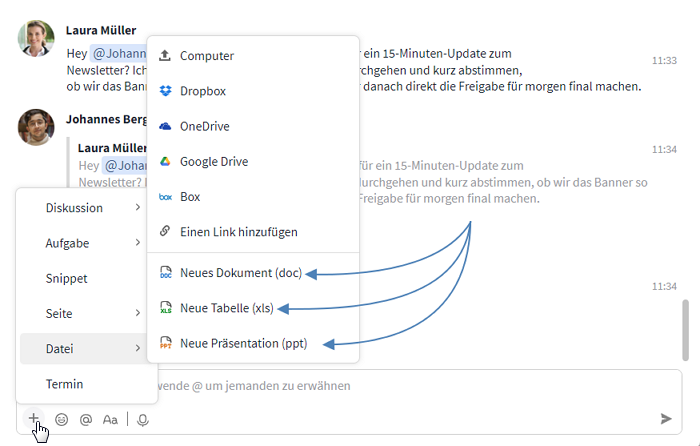
Neue Dokumente im Modul Kommunikation anlegen
Neue Dateien im Modul "Dateien" anlegen
Im Modul "Dateien" kann über das blaue "Plus"-Symbol ein neues Dokument angelegt werden. Nach einem Klick darauf stehen die Optionen "Neues Dokument", "Neue Tabelle" und "Neue Präsentation" zur Auswahl. Das gewählte Dokument wird anschließend erstellt, automatisch geöffnet und kann direkt bearbeitet werden.
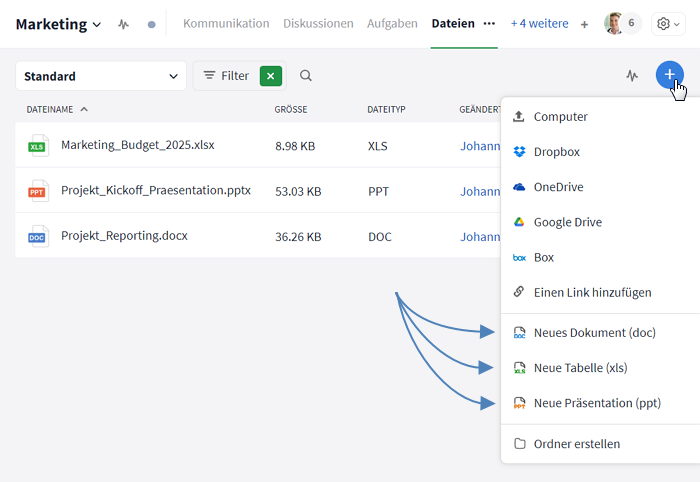
Neue Dokumente im Modul Dateien anlegen
Neue Dateien in Kommentarbereichen anlegen
Im Kommentarbereich, z. B. von Aufgaben, kann über das Büroklammer-Symbol eine neue Datei als Anhang erstellt werden. Nach einem Klick darauf erscheint eine Auswahl, in der "Neues Dokument", "Neue Tabelle" oder "Neue Präsentation" gewählt werden kann.
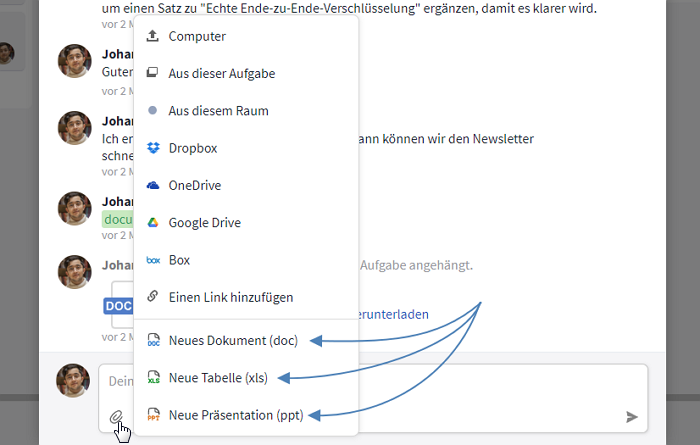
Neue Dokumente im Kommentarbereich von Aufgaben anlegen
Das erstellte Dokument wird anschließend in den Kommentar eingefügt. Sobald der Kommentar veröffentlicht ist, erscheint das Dokument im Kommentarverlauf und kann über die Schaltfläche "Bearbeiten" geöffnet und editiert werden.
Dateien live bearbeiten
Im Kommunikationsverlauf:
Die Live-Bearbeitung wird mit einem Klick auf "Bearbeiten" gestartet. Diese Funktion befindet sich im Kommunikationsverlauf unter jedem hochgeladenen Dokument, sofern der Dateityp für die Live-Bearbeitung in Stackfield unterstützt wird. Diese Auswahl ersetzt dabei die Funktion "Lokal bearbeiten".
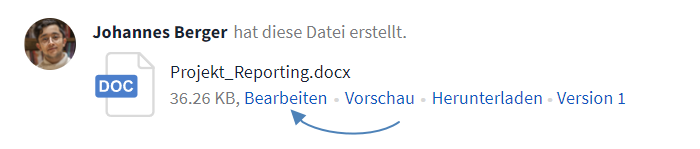
Kompatible Dateien können über "Bearbeiten" direkt bearbeitet werden
Im Modul "Dateien":
Alternativ kann diese Funktion auch in der Übersicht des Moduls "Datei" mit einem Rechtsklick auf ein Office-Dokument, gefolgt von der Option "Dokument bearbeiten", gefunden werden. In beiden geschilderten Fällen öffnet sich darauf die Auswahl der Optionen, wie das gewünschte Dokument bearbeitet werden soll.
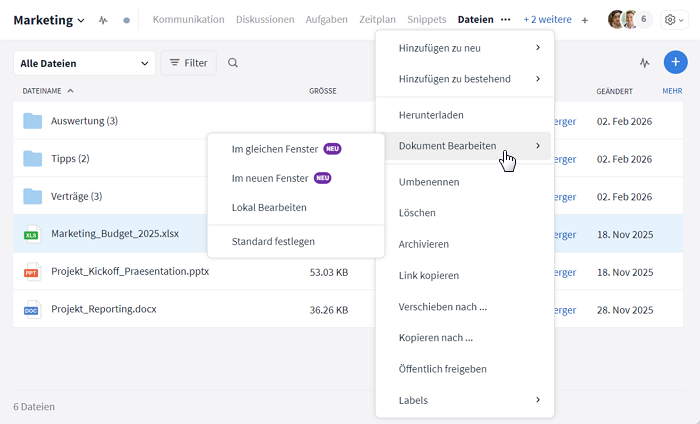
Stackfield-Nutzer können wählen, wie ein Dokument geöffnet werden soll
Dabei stehen die folgenden Optionen zur Verfügung:
- Im gleichen Fenster: Diese Option öffnet das Dokument im selben Fenster, in dem gerade gearbeitet wird. Das gilt unabhängig davon, ob die Desktop-App genutzt oder Stackfield im Browser geöffnet wurde.
- Im neuen Fenster: Hier wird das Dokument in einem zusätzlichen Stackfield-Fenster im festgelegten Standardbrowser geöffnet. Das passiert auch dann, wenn das Dokument über die Desktop-App geöffnet wird.
- Lokal bearbeiten: Mit dieser Option wird das Dokument aus Stackfield heruntergeladen und anschließend außerhalb von Stackfield im individuell festgelegten Standardprogramm für den jeweiligen Dokumenttyp geöffnet.
- Standard festlegen: Mit dieser Option kann festgelegt werden, welche der drei Öffnungsarten standardmäßig bei einem Klick auf eine Datei verwendet werden soll. Diese Einstellung kann jederzeit geändert und angepasst werden. Sie gilt nur für den persönlichen Stackfield-Account.
Im Modul Dateien können kompatible Dokumente zusätzlich direkt mit einem Klick auf das Stift-Symbol bearbeitet werden, das bei Mouseover erscheint (siehe folgenden Screenshot).
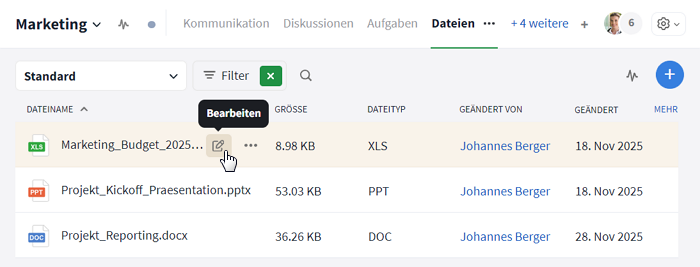
Im Modul "Dateien" wird die Dateibearbeitung über das Stift-Symbol geöffnet
In der geöffneten Datei:
Möglich ist es zudem, die Live-Bearbeitung auch über die Vorschau in der geöffneten Datei aufzurufen. In der Seitenleiste oben in der Vorschauansicht steht dort die Auswahl "Dieses Dokument bearbeiten" zur Verfügung. Diese Auswahl öffnet das Dokument immer im selben Fenster.
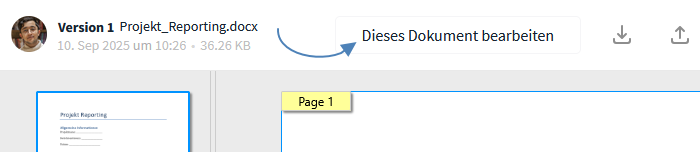
Von der Vorschauansicht in die Live-Bearbeitung wechseln
Live-Bearbeitung von Textdokumenten
Unterstützte Dateiformate: .doc, .docx, .odt
Bei der Bearbeitung von Textdokumenten in Stackfield steht ein Funktionsumfang zur Verfügung, der mit gängigen Textbearbeitungsprogrammen vergleichbar ist. Dadurch lassen sich Dokumente flexibel formatieren und gestalten.
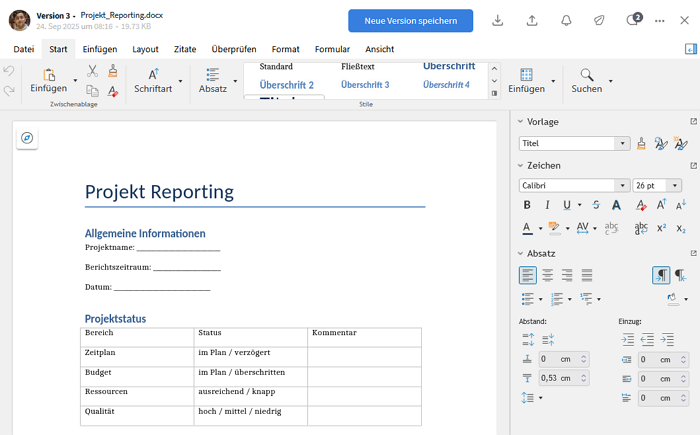
Beispielansicht der Live-Bearbeitung von Textdokumenten
Die vorhandenen Möglichkeiten umfassen die Nutzung von unterschiedlichen Schriftarten und -größen, das Einfügen von Formen, Bildern, Diagrammen und Tabellen (siehe obenstehenden Hinweis) sowie den Export in andere Dateiformate, zum Beispiel als PDF. Über die integrierte Versionierung kann jederzeit auf frühere Versionen zurückgegriffen werden.
Live-Bearbeitung von Tabellendokumenten
Unterstützte Dateiformate: .xls, .xlsx, .ods, .csv
Tabellendokumente können direkt in Stackfield geöffnet und bearbeitet werden. Dadurch sind die Pflege und Auswertung dieser Dateien ohne zusätzliche Software möglich.
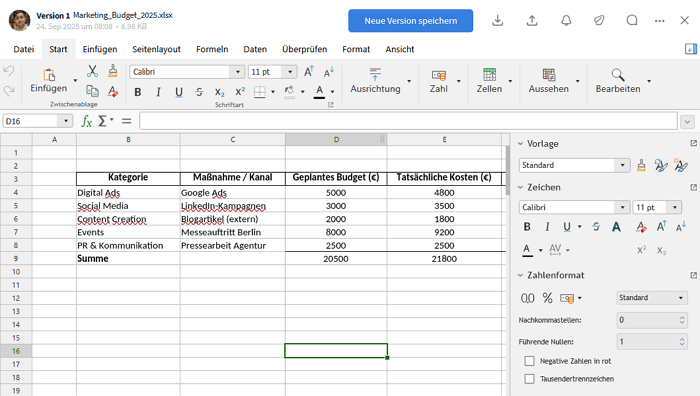
Beispielansicht der Live-Bearbeitung von Tabellendokumenten
Neben grundlegenden Kalkulationen stehen erweiterte Funktionen wie Matrixformeln, Pivot-Tabellen und dynamische Diagramme bereit. Damit lassen sich sowohl einfache Übersichten als auch komplexe Auswertungen erstellen.
Live-Bearbeitung von Präsentationsdokumenten
Unterstützte Dateiformate: .ppt, .pptx, .odp
Für Präsentationsdokumente stehen zahlreiche Funktionen zur Verfügung. Folien können mit verschiedenen Layouts erstellt und flexibel an die Inhalte angepasst werden.
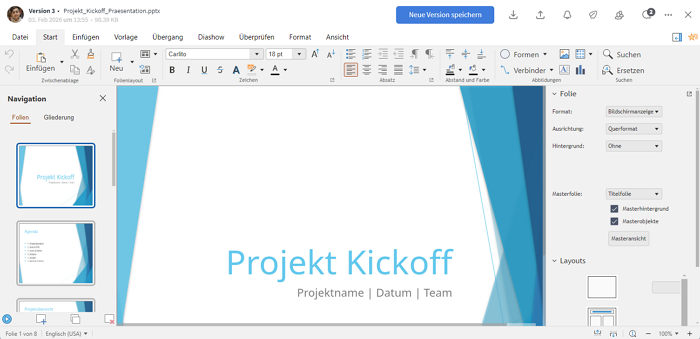
Beispielansicht der Live-Bearbeitung von Präsentationsdokumenten
Neben den grundlegenden Möglichkeiten werden auch erweiterte Funktionen unterstützt, darunter Animationen, Übergänge, eingebettete Multimedia-Inhalte und Diagramme. Auf diese Weise können sowohl einfache Informationsfolien als auch umfassende Präsentationen gestaltet werden.
In Stackfield hochgeladene Präsentationen lassen sich direkt im Tool anzeigen und präsentieren, ohne dass zusätzliche Software erforderlich ist.
Simultan an einem Office-Dokument arbeiten
Alle Dateien, die sich über die Live-Bearbeitung anpassen lassen, können gleichzeitig von mehreren Personen bearbeitet werden. Dazu wird das gewünschte Dokument über "Dokument bearbeiten" individuell von jedem Nutzer geöffnet, der an diesem Dokument mitarbeiten möchte. In der anschließend angezeigten Bearbeitungsmaske wird oben rechts angezeigt, wer in diesem Moment alles am Dokument arbeitet.

Dokumente können von mehreren Personen gleichzeitig bearbeitet werden
Die gemeinsame Bearbeitung ist jederzeit möglich, ohne dass zusätzliche Schritte notwendig sind. Bei Änderungen an einem Dokument durch andere Personen wird der Name der Person während der Bearbeitung angezeigt. Änderungen sind sofort für alle Beteiligten sichtbar.
Weitere Funktionen
Speichern und Versionieren
Während der Live-Bearbeitung stehen zwei Möglichkeiten zur Verfügung, den aktuellen Bearbeitungsstand zu sichern: Speichern als Entwurf und Speichern als Version.
Wird ein Dokument bearbeitet, kann es über das "X" oben rechts geschlossen werden. Dabei erscheint das folgende Pop-up.
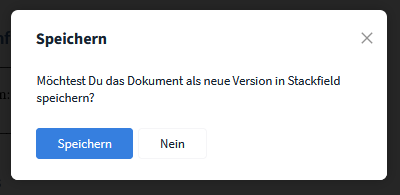
Beim Schließen eines Dokuments kann gleichzeitig eine neue Version angelegt werden.
Version speichern:
Mit einem Klick auf "Speichern" wird eine neue Version des Dokuments erstellt (siehe "Versionieren"). Dies empfiehlt sich, wenn ein bestimmter (Zwischen-)Stand dauerhaft festgehalten, frühere Versionen eingesehen oder ein Export durchgeführt werden soll.
Alternativ kann eine neue Version jederzeit über den blauen Button "Neue Version speichern" in der Bearbeitungsansicht erstellt werden.
Als Entwurf speichern:
Mit einem Klick auf "Nein" wird der aktuelle Stand des Dokuments inklusive aller Änderungen als Entwurf gespeichert. Der Entwurf ist für alle Nutzer sichtbar und wird durch ein orangenes Entwurfslabel gekennzeichnet. Dies gilt auch bei gleichzeitiger Bearbeitung durch mehrere Personen.
Es ist immer nur der jeweils aktuelle Entwurfsstand einsehbar. Dieser bleibt auch erhalten, wenn Stackfield geschlossen oder das verwendete Gerät ausgeschaltet wird. Frühere Entwurfsstände sind nicht verfügbar.
Hinweis: Frühere Versionen eines Dokuments können jederzeit über die Vorschau aufgerufen und heruntergeladen werden. Die Live-Bearbeitung ist jedoch ausschließlich in der aktuellen Version möglich. Soll eine frühere Version erneut gemeinsam bearbeitet werden, ist ein erneutes Hochladen dieser Version erforderlich.
Ein Office-Dokument löschen
Office-Dokumente können über die MEHR-Schaltfläche (Symbol: drei Punkte) oben rechts im Bearbeitungsbildschirm gelöscht werden. Aus Sicherheitsgründen ist das vollständige Löschen standardgemäß nur für die Person möglich, die das Dokument ursprünglich in Stackfield hochgeladen hat Beim Entfernen eines Office-Dokuments werden alle zugehörigen Versionen ebenfalls gelöscht.
Auch einzelne Versionen eines Live-Dokuments können entfernt werden. Das Löschen einer Version ist der Person vorbehalten, die die betreffende Version erstellt bzw. abgespeichert hat.
Handlungsmöglichkeiten für Admins
Weiterführende Artikel
Dateifreigabe
In den Organisationseinstellungen im Reiter Berechtigungen kann festgelegt werden, welche Nutzer (bzw. Rollen) Dateien durch einen öffentlichen Link teilen dürfen.
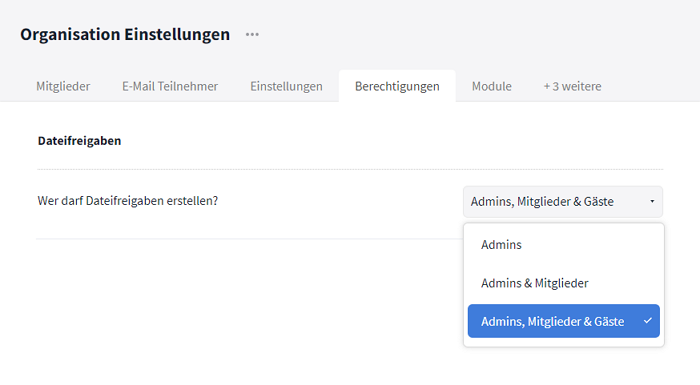
Organisation Einstellungen: Dateien durch einen öffentlichen Link teilen
Verfügbare Dateitypen für die Live-Bearbeitung
Folgende Dateitypen stehen für die Erstellung und / oder die Live-Bearbeitung im OFFICE Add-on zur Verfügung:
- Textdokumente: .doc; .docx; .odt
- Tabellendokumente: .xls; .xlsx; .ods; .csv
- Präsentationsdokumente: .ppt; .pptx; .odp
Das OFFICE Add-on kostenlos testen
Das OFFICE Add-on kann vor der Buchung kostenlos in Stackfield getestet werden, sowohl von bestehenden Stackfield-Nutzern als auch von Erstnutzern. Möglich ist das über eine kostenlose Testorganisation, in der die Office-Integration für einen Zeitraum von zwei Wochen freigeschaltet wird.
Für Nutzer in der Stackfield-Testphase
Nutzer, die Stackfield erstmals testen und eine Testphase starten, erhalten für die Dauer der zweiwöchigen Probezeit unter anderem Zugriff auf das OFFICE Add-on. Weitere Informationen gibt es HIER.
Eine Testphase kann wie folgt gestartet werden:
- Die Registrierungsmaske von Stackfield aufrufen.
- Anmeldedaten und Organisationsinformationen eingeben.
Für Nutzer des Starter- oder Business-Plans
Nutzer des Starter- oder Business-Plans können das OFFICE Add-on testen, indem sie eine neue Testorganisation in Stackfield erstellen. Möglich ist das über die folgenden Schritte:
- In der Stackfield-Seitenleiste unterhalb des Organisationsnamens auf "+ Neu hinzufügen" klicken.
- Die Option "Neue Organisation..." auswählen.
- Einen Organisationsnamen vergeben und die Test-Organisation erstellen.
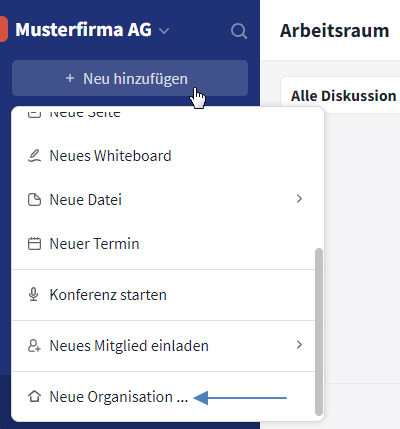
Eine neue Test-Organisation erstellen
Die neu erstellte Organisation kann anschließend über die Organisationsübersicht aufgerufen werden. Ein Wechsel zwischen Organisationen ist jederzeit möglich.
Für Nutzer des Premium-Plans
Nutzern des Premium-Plans steht neben der Erstellung einer neuen Testorganisation auch die Möglichkeit zur Verfügung, eine Testphase für das OFFICE Add-on direkt in den Organisationseinstellungen zu starten:
- Die Organisationseinstellungen öffnen und zum Reiter "Integrationen" navigieren.
- Beim Unterpunkt "Collabora ..." auf den grauen "X"-Knopf drücken.
- Danach öffnet sich ein Info-Fenster, in welchem mit einem Klick auf den blauen "Collabora Testphase starten"-Knopf eine Testphase gestartet werden kann.
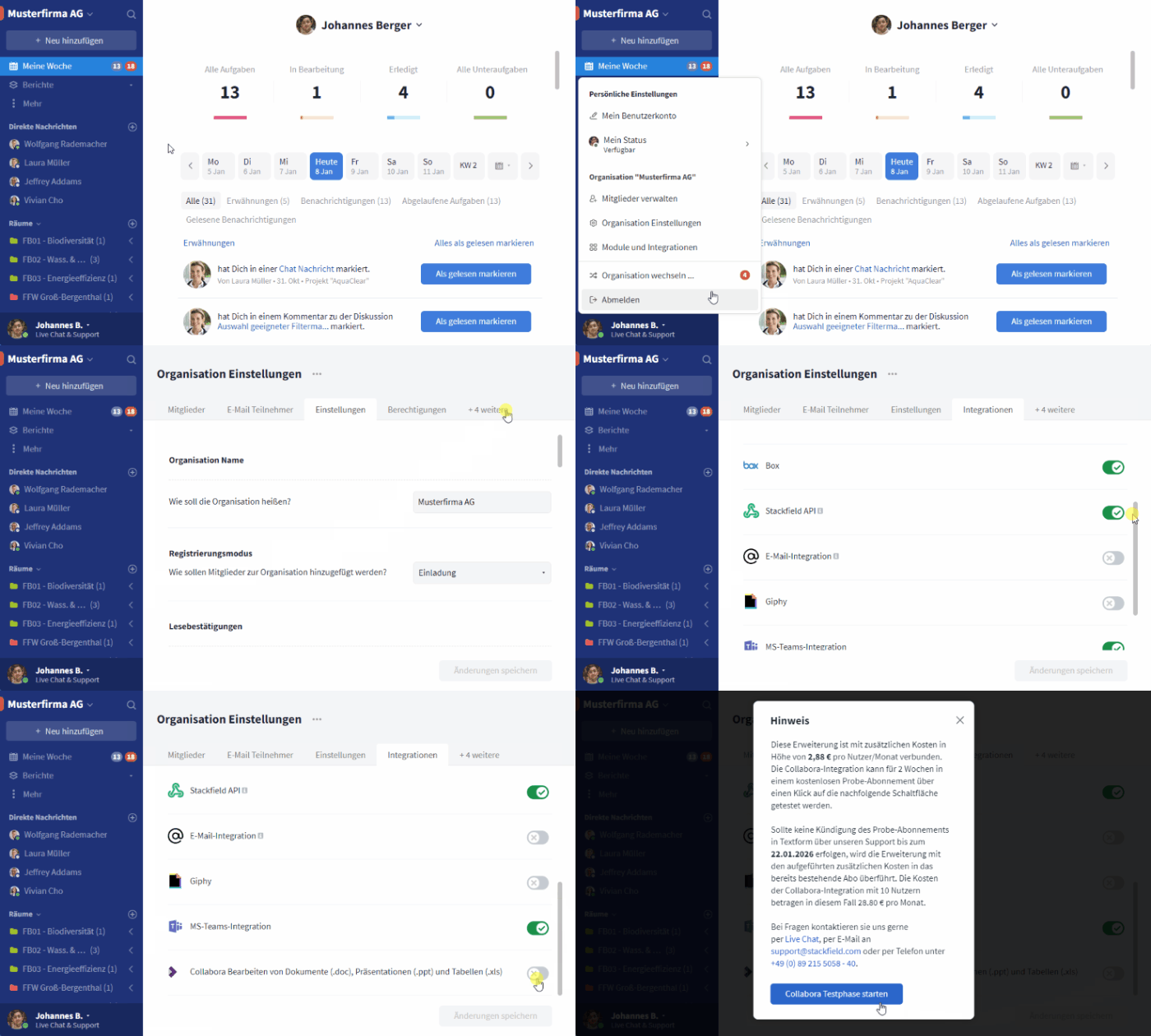
Im Premium-Plan eine neue Testphase für das OFFICE Add-on starten
Diese Testphase startet direkt in der bestehenden Instanz, eine zusätzliche Organisation muss für diese Option nicht erstellt werden. Weitere Informationen zu den Bedingungen dieser Testphase sind im "Hinweis"-Popup in Stackfield zu finden.
Für Nutzer des Enterprise-Plans
Nutzer des Enterprise-Plans, die die Inhalte des OFFICE Add-ons testen möchten, können sich gerne an unseren Support wenden.
Das OFFICE Add-on buchen
Bei Neubuchung des Premium-Plans kann das OFFICE Add-on direkt mit ausgewählt ("Ja"-Button) oder abgewählt ("Nein"-Button) werden. Bei Bestandskunden im Premium-Plan wird die Buchung im Zuge des absolvierten Tests durchgeführt.
Bei anderen Plänen, oder wenn bereits ein Stackfield-Vertrag besteht, wende Dich zur Hinzubuchung an unseren Support.
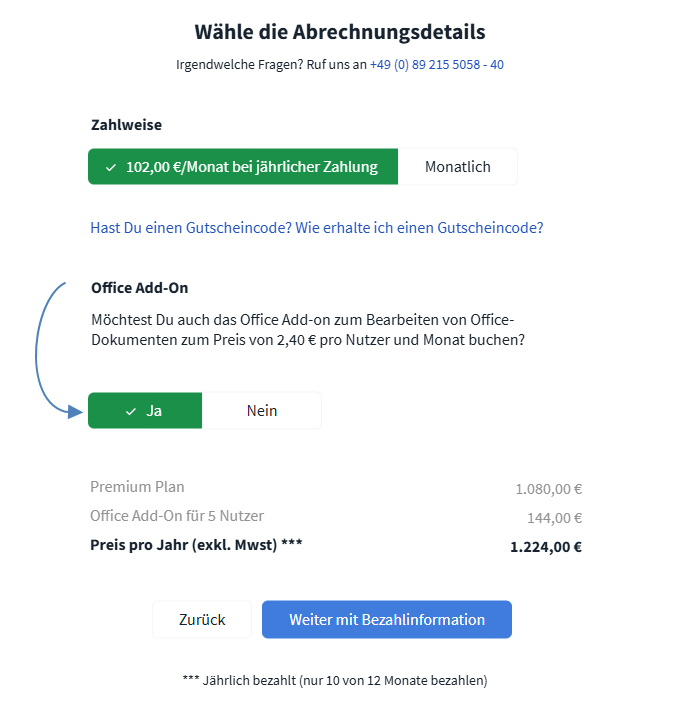
Ein Beispiel dafür, wie die Buchung des OFFICE Add-ons im Buchungsprozess aussieht
Bestehende Nutzer eines Premium-Plans, die das OFFICE Add-on zu ihrem Plan hinzubuchen möchten, können sich jederzeit an unseren Support wenden.
Hinweis: Es entstehen keine zusätzlichen Kosten über die Gebühren für das OFFICE Add-on hinaus, beispielsweise für weitere Lizenzierungen bei Collabora. Das OFFICE Add-on beinhaltet bereits alle anfallenden Kosten für die Nutzung.
Sicherheit / Verschlüsselung
Datenschutz und Datensicherheit haben bei Stackfield höchste Priorität. Das gilt ebenso für das OFFICE Add-on.
Auch wenn bei dieser Integration auf die Technologie des Anbieters Collabora zurückgegriffen wird, ist diese vollständig in die Stackfield-Infrastruktur eingebunden. Dadurch bleibt das gewohnt hohe Niveau in den Bereichen Datenschutz und Informationssicherheit erhalten.
Zusätzliche Software, Plugins oder Clients sind für die Nutzung nicht erforderlich. Bei der Nutzung des Add-ons werden keine Daten an den Software-Hersteller Collabora weitergegeben.
Das Add-on aktivieren / deaktivieren
Ein bestehendes Abonnement des OFFICE Add-ons kann jederzeit über die Organisationseinstellungen vorübergehend deaktiviert und anschließend wieder aktiviert werden. Das Abonnement selbst bleibt dabei unverändert bestehen.
Die entsprechende Option befindet sich im Reiter "Integrationen". Über den Schieberegler neben "Collabora ..." lässt sich der Status des Add-ons ändern:
- Ein grüner Haken zeigt an, dass das OFFICE Add-on aktiv ist.
- Ein graues "X" kennzeichnet ein deaktiviertes OFFICE Add-on.
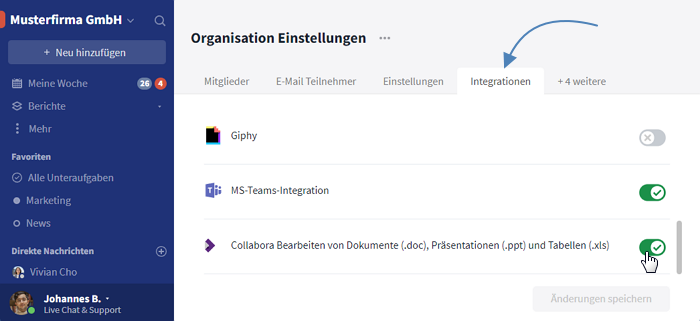
OFFICE Add-on in den Organisationseinstellungen (de-)aktivieren
Durch erneutes Betätigen des Schiebereglers wird das graue "X" wieder in einen grünen Haken geändert und das OFFICE Add-on steht wieder zur Verfügung. Für Vertragsänderungen oder bei weiteren Fragen zu dieser Funktionalität steht der Stackfield-Support jederzeit zur Verfügung.